그래픽 디자인 - Non-Interactive 환경 요소
캐릭터 디자인을 완료한 우리 팀은 지면, 나무, 풀 등의 오브젝트들을 디자인하였다. 이들은 게임에서 플레이어와 특별한 상호작용을 하지는 않고 월드를 꾸미는 역할만 한다.
나무 디자인
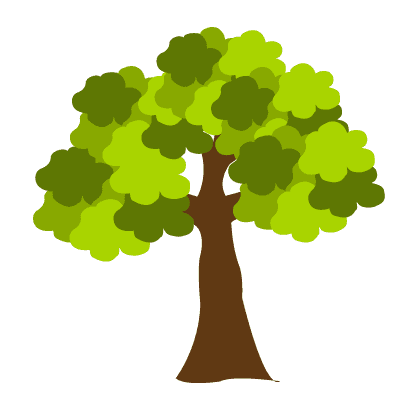
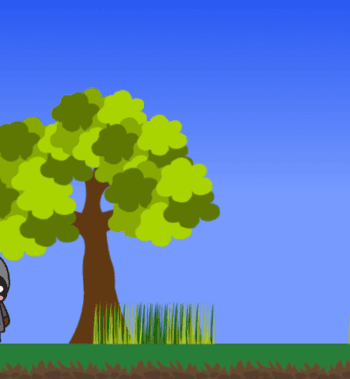
가장 먼저 나무를 디자인했다. 나와 디자인 역할을 맡은 팀원이 각자 참고로 할 나무 그림을 찾고 일러스트레이터로 그려보았는데, 내가 그린 것보다 팀원이 그린 것이 훨씬 나아서 팀원이 그린 나무를 게임에 반영하기로 결정했다.
풀 디자인
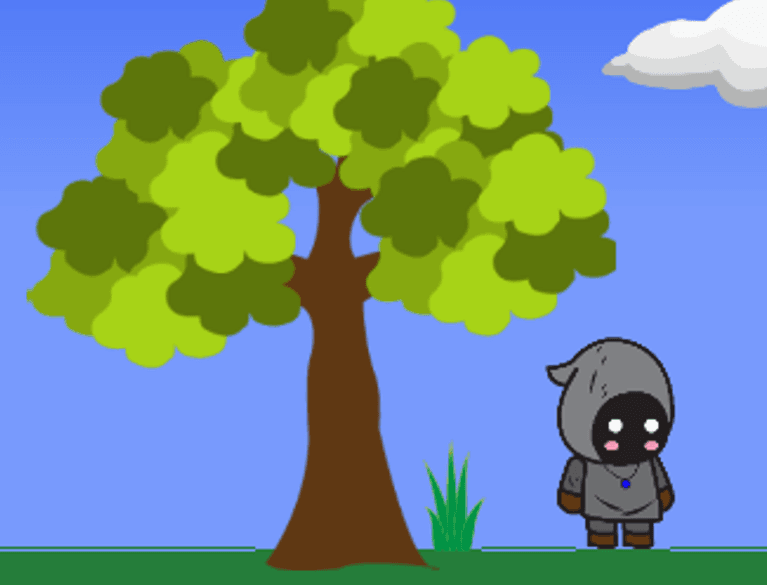
이어서 풀을 디자인했는데, 아래와 같이 두꺼운 잎을 3~4가닥 정도로 구성한 모양으로 디자인했다.

근데 게임에서 보기에 풀이라기보단 알로에나 선인장 같은 사막에서 자라는 식물처럼 보이기도 하고, 묘하게 다른 오브젝트들과 조화가 안 되는 듯한 느낌이 들었다.
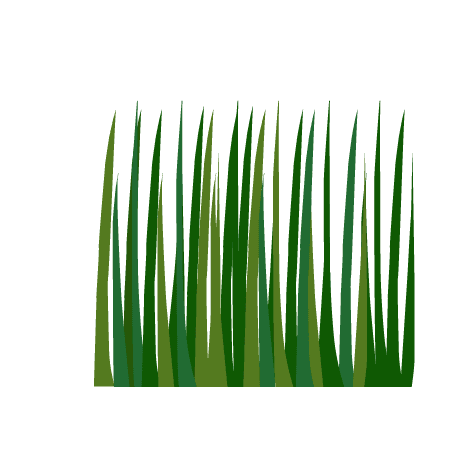
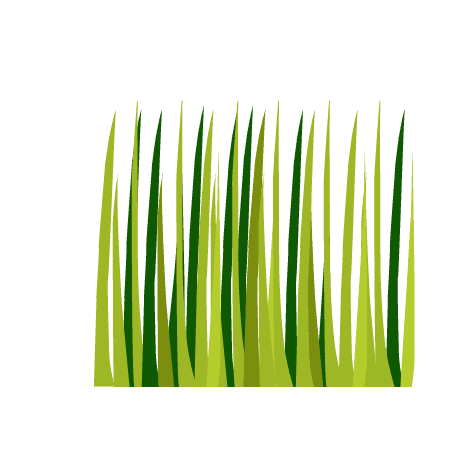
그래서 아래처럼 풀의 디자인을 좀더 가늘고 밀집되어 있는 잡초와 같은 느낌이 들도록 다시 디자인했고, 일부 색상을 바꿔 두 가지로 디자인하였다.
지면 디자인
넓은 땅을 전부 일일이 그리는 것은 굉장히 수고스러운 일이다. 때문에 대부분의 게임에서는 타일의 각 방향이 반대쪽과 맞물려 경계선 없이 이어지도록 하는 심리스 텍스처(Seamless Texture)를 디자인해 배치하는 타일링 기법을 사용한다.
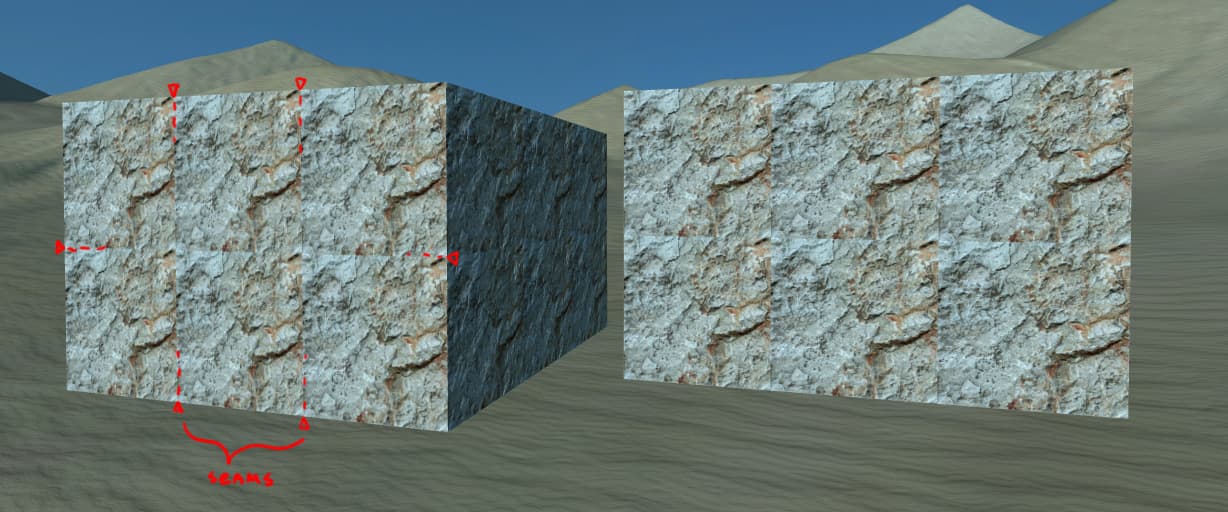
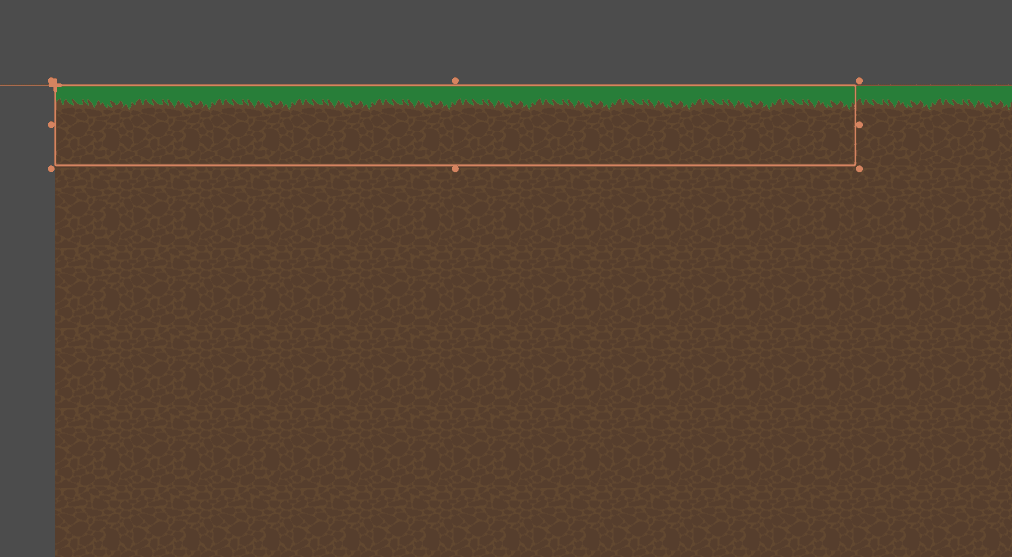
우리 게임 역시 이 기법으로 지면을 디자인할 계획이었다. 나는 디자인을 맡은 다른 팀원에게(캐릭터, 나무를 디자인한 팀원과 다른 팀원) 두 가지의 지형 블록 스프라이트를 주문했다. 조건은 아래와 같았다.
- 가장 위에 배치할 플레이어와 접하는 표면 블록 스프라이트. 표면이 풀로 덮여 있으며 좌, 우 방향으로 심리스여야 한다.
- 표면 블록 밑하단을 채울 내부 블록 스프라이트. 풀 없이 흙만 그려야 하며 모든 방향으로 심리스여야 한다.
- 표면 블록의 하단과 내부 블록 상단은 심리스여야 한다.
- 두 스프라이트는 전부 같은 크기로 1대1 비율이어야 한다.
주문을 맡은 팀원은 아래와 같이 완벽하게 결과물을 냈다.
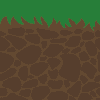
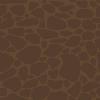
Godot의 Sprite2D 객체에 이 두 텍스처를 적용하고, Texture Wrapping을 Repeat 모드로 설정해 양쪽으로 늘리면 지면을 표현할 수 있다.
구름 디자인 및 ParallaxLayer 적용
하늘을 꾸미기 위해 구름을 그려 허공에 배치할 계획이였다. 나는 지형 블록 디자인을 맡은 팀원에게 다섯 가지 구름 디자인을 주문했고, 그 결과물은 아래와 같다.
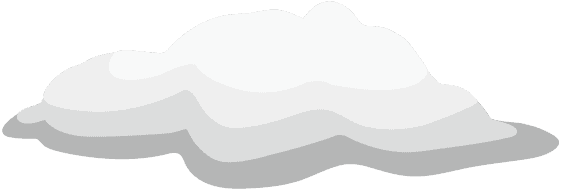


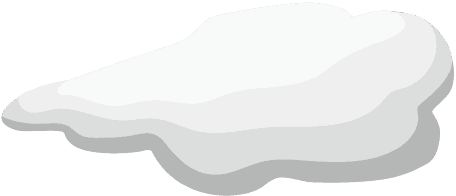

이제 이 구름 텍스처들을 Sprite2D 노드에 적용해 배치하기만 하면 되는데, 2D 씬에서는 기본적으로 원근감 처리가 안되기 때문에 플레이어가 이동할 때 다른 오브젝트와 같은 속도로 구름이 지나간다면 굉장히 어색해 보이게 된다.
따라서 구름, 산처럼 멀리 있다고 인식되는 환경 요소는 원근감 처리를 해야 게임 내 세상의 적절한 공간 감각을 유저가 느낄 수 있다.
이를 위해 Godot은 2D 씬에서도 멀리 있는 정도를 정의해 원근감을 구현할 수 있도록 아래 노드들을 제공한다.
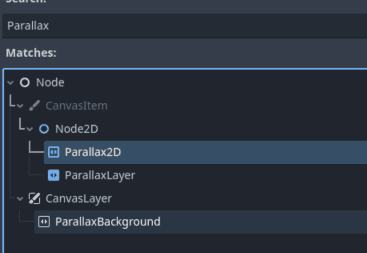
- Parallax2D: 단독 오브젝트에 원근감을 적용할 수 있는 노드. 가장 최신 방식.
- ParallaxLayer: 여러 오브젝트들 묶어 원근감을 주는 노드.
- ParallaxBackground: ParallaxLayer들을 관리하는 부모 노드.
나는 ParallaxBackground와 ParallaxLayer를 사용해 원근감이 적용된 구름 배경을 만들었다. 구름은 두 레이어 그룹으로 나눠 원근감을 다르게 적용해 구현했다.
그리고 쉐이더에서 하늘 색상을 곱해 하늘 배경과 조화되도록 색감을 조정했다. 하지만 완전히 하얀색인 구름이 더 낫다고 생각이 들기도 한다.
바람에 의한 흔들림 효과 적용
그렇게 티가 나는 것은 아니지만 디테일을 조금 더 살리고 싶어서 풀과 나무에 바람에 의해 흔들리는 움직임을 부여하였다.
이 효과는 스켈레탈 애니메이션이나 스프라이트 애니메이션이 아닌 픽셀 쉐이더에서 사인 함수를 적용하는 방식으로 구현하였다.
- x: 현재 픽셀의 세로 좌표 값.
- a: 진폭 값으로, 얼마가 격하게 흔들리는지 조절하여 바람의 세기를 표현한다.
- b: 주기 값으로, 마루의 수를 조절할 수 있다. 즉 흔들리는 개체의 재질이 유연하거나 빳빳한 정도를 조절해 질감 표현을 할 수 있다.
- c: 위상 값으로, 현재 시간과 속도를 곱한 값을 사용한다. 현재 시간은 지속적인 움직임 효과를 위해 필수적이며, 속도는 흔들림의 빠르기를 조절한다.
sway_strength에 (1.0 - UV.y)를 곱한 것은 픽셀이 바닥에서 멀어질수록 더 많이 흔들리는 점을 표현하기 위함이다.
waves, sway_strength, sway_speed 이 세 가지 변수의 값을 쉐이더 파라미터로 전달해 원하는 동작이 나오도록 세밀하게 조절할 수 있다.
해당 효과는 나무에도 똑같이 적용하였다.
아래는 흔들림 효과가 게임 내에서 적용된 모습이다. 엄청난 차이를 보여주고 있지는 않지만 이러한 사소한 디테일이 게임의 현장감을 좀더 살려주고 있다는 점은 분명해 보인다.